Panel de Control
Triangulación de Conversiones Reales de WhatsApp y Meta Ads
Conectá tu primer número
El primer paso es conectar un número de WhatsApp para empezar a trackear tus conversiones.
Visitas
0
Clicks en Landing PageClicks WhatsApp
0
Intentaron contactoChats
0
Escribieron (nuevo o recontacto)Contactos nuevos
0
Escriben por primera vezCompradores
0
Enviaron comprobanteConversión
0%
Visitas → ChatsCierre
0%
Chats → CompraRecaudado
$0
Total en comprobantesVentas
0
Comprobantes recibidosFacturación por Día
Según el período seleccionadoEmbudo de Conversión
Visitas → Clics → CompradoresDistribución Global
Compradores vs Fuga vs ReboteTendencia de Ingresos
Ingresos por hora en las últimas 24 hAtribución de Campañas
| Campaña | Origen | Visitas | Clics | Triang. | Compra. | Conv. % | Cierre % | Ingresos |
|---|---|---|---|---|---|---|---|---|
|
No hay datos de campañas registrados.
|
||||||||
Conversiones Recientes
Modo Autoprueba (Mensajes Propios)
Si se enciende, podrás probar el sistema enviándote mensajes a ti mismo o usando los mensajes que envías tú.
Simular Click en Anuncio & Visita
Simular WhatsApp Webhook (Envío)
Simular Compra (Comprobante de Pago)
Acciones Globales
Contactos
| Cliente | Teléfono | Estado | Comprobantes | Total Gastado | Último Contacto | |
|---|---|---|---|---|---|---|
| Cargando... | ||||||
Integración Web
Conectá tu landing page con Tricapi en 2 pasos. Tus visitantes obtendrán un código de tracking único y sus conversaciones se vincularán automáticamente con sus campañas de Meta Ads.
Seleccioná tus líneas de WhatsApp
Elegí qué línea(s) de WhatsApp recibirán los mensajes. Si seleccionás varias, el visitante de tu landing page podrá elegir a cuál escribirle.
Copiá el código en tu Landing Page
Pegá este script en la sección <head> de tu landing page (preferentemente justo antes de </head>). No necesitás hacer nada más.
Lead en el navegador con un identificador único (event_id) sincronizado con el servidor.
Importante: Evitá disparar otros eventos Lead manuales en la carga de la página para prevenir duplicación en Meta. Dejá que Tricapi gestione la conversión en el clic.
El script busca automáticamente tus botones de WhatsApp usando estos selectores:
- Links que contengan
wa.meowhatsapp.com/senden elhref - Elementos con la clase
.whatsapp-btn(recomendado)
El script reemplaza el link original por uno nuevo que incluye el código de tracking. El mensaje predefinido que tenías en el botón se pierde — Tricapi usa su propio mensaje con el código REF.
No pongas otro evento onclick en el mismo botón. El script de Tricapi necesita controlar el clic para registrar la conversión. Si otro script o atributo onclick redirige antes, el tracking se rompe y el código REF no llega.
Si no encuentra ningún botón de WhatsApp, el script intenta detectar formularios o links de contacto ("Comprar", "Contacto", "Cotizar") y los convierte en botones de WhatsApp. Para evitar comportamientos inesperados, asegurate de tener al menos un botón con la clase .whatsapp-btn.
Redirección automática a WhatsApp
Cada visitante será redirigido automáticamente a WhatsApp después de la cantidad de segundos que elijas. Si hace clic en un botón antes, se cancela el redirect y se abre WhatsApp en otra pestaña.
¿Cómo funciona?
fbclid y UTM params de la URL del visitante.
REF-XXXXX por visitante.
Integraciones
Conectá Tricapi con las herramientas que ya usás para potenciar tu negocio.

Kommo
DisponibleCRM integral para gestionar tus leads, ventas y pipeline. Cada lead que entra por WhatsApp se crea automáticamente como contacto en Kommo con los datos de la conversación.

Zapier
PróximamenteConectá Tricapi con +2000 aplicaciones sin programar. Cada lead nuevo en WhatsApp puede enviarse a Google Sheets, Gmail, Slack, HubSpot, Notion y más.

ManyChat
PróximamenteAutomatizá conversaciones de WhatsApp, Messenger e Instagram con chatbots inteligentes. Conectá ManyChat con Tricapi para que cada lead que llegue por WhatsApp active automáticamente flujos de conversación personalizados.
Configurando la línea Kommo: —
Conectá tu Kommo CRM
Con Kommo conectado, Tricapi ve los chats de WhatsApp que pasan por tu CRM y detecta los comprobantes de pago automáticamente (con su monto), enviando la compra a Meta. No necesitás escanear ningún QR ni tener un celular conectado.
Cómo obtener tus datos de Kommo
- Entrá a tu cuenta de Kommo: https://tudominio.kommo.com
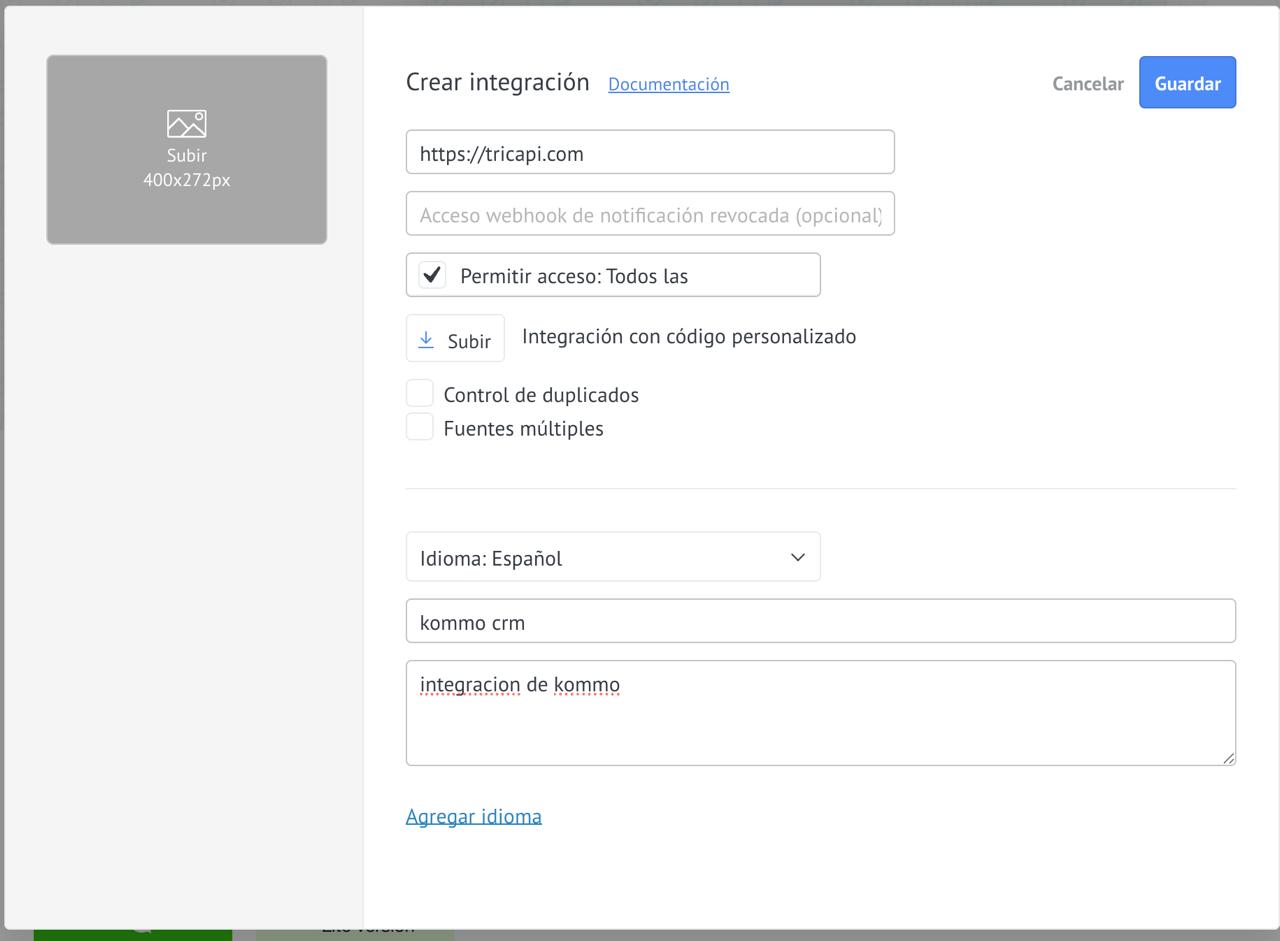
- Andá a Ajustes > Centro de Integraciones > Crear Integración.
-
En URL de redireccionamiento poné https://tricapi.com. Ponele un nombre (ej: "kommo crm") y tocá Guardar.
-
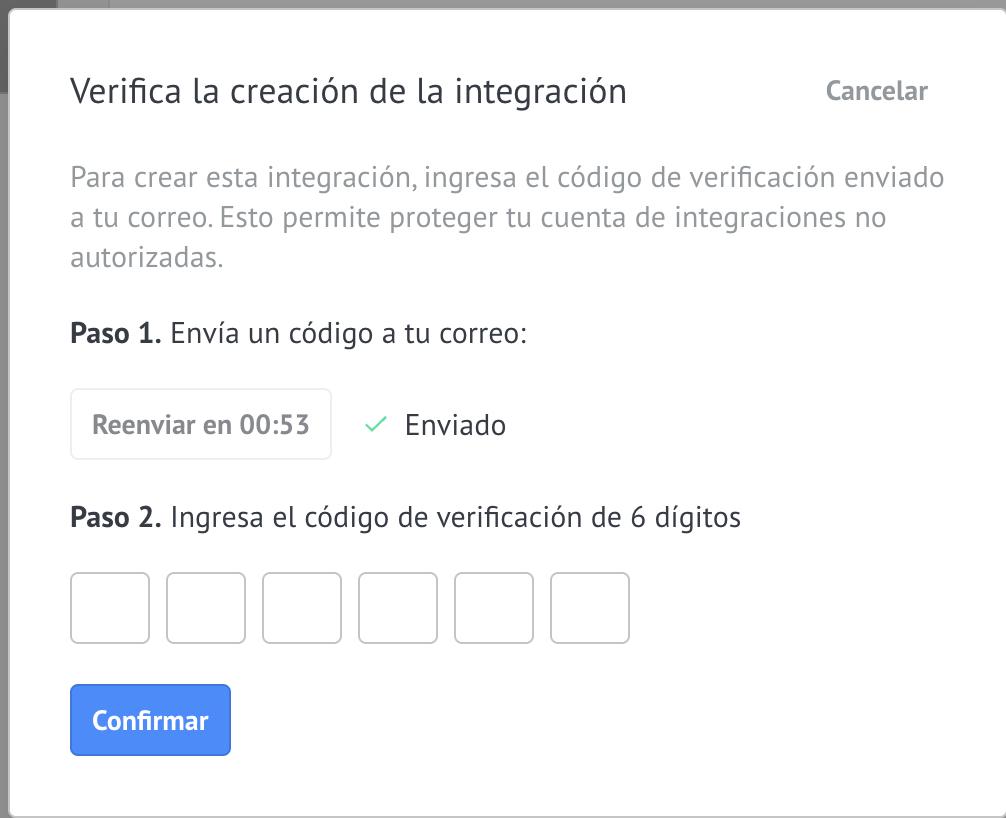
Kommo te va a pedir verificar tu cuenta: te manda un código de 6 dígitos a tu correo. Ingresalo y confirmá.
-
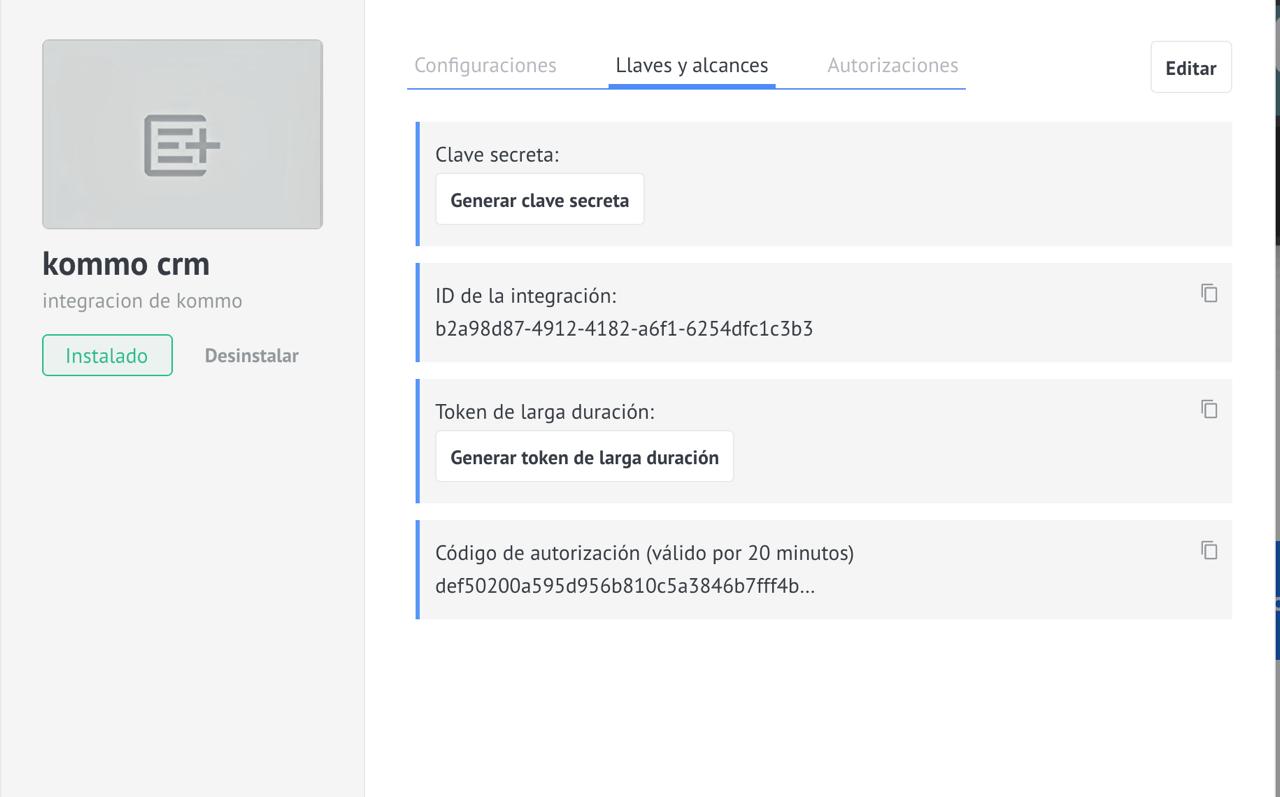
Entrá a la integración recién creada > pestaña Llaves y alcances. Ahí vas a ver el ID de la integración y el botón Generar token de larga duración.
-
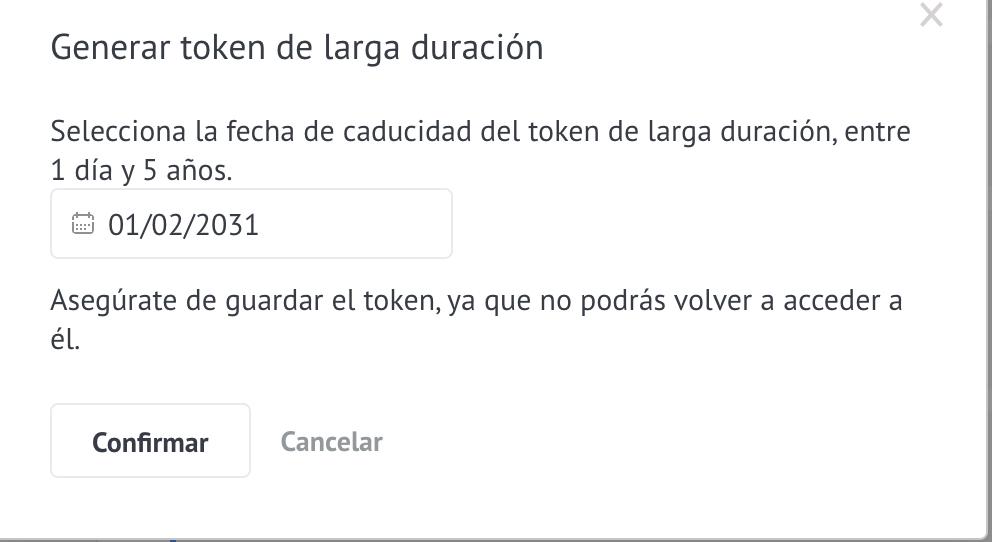
Tocá Generar token de larga duración, elegí una fecha de vencimiento lejana (ej: varios años) y confirmá. Copiá ese token completo — no lo vas a poder ver de nuevo.
- Pegá ese token abajo en API Key y confirmá tu subdominio.
- Tocá Guardar — el webhook se registra automáticamente para que Tricapi reciba los chats y comprobantes.
Conexión
Este webhook es lo que hace que Tricapi reciba los chats y detecte los comprobantes. Se registra automáticamente cuando tocás Guardar. Si preferís, copiá la URL y pegala manualmente en Kommo.
—
Manual: Kommo > Ajustes > Centro de Integraciones > Webhooks > Añadir webhook.
Configurando para la línea: —
Meta Conversions API (CAPI)
Cuando un cliente te escribe, Tricapi le envía a Meta un evento Lead. Si además manda comprobante, se envía un Purchase con el monto real. Así Meta optimiza tus campañas por valor de compra, no solo por clics. Necesitás 2 datos:
Para acceder a la configuración de Kommo CRM, primero creá una línea de WhatsApp en la pestaña "Líneas". Luego hacé clic sobre ella para gestionarla y se habilitará una opción llamada "Kommo CRM" en el menú lateral.
Mini Curso
Capítulos en video para sacarle el máximo provecho a Tricapi.
Todavía no hay capítulos cargados.
Próximamente vas a encontrar acá los videos del mini curso.
Creador de Landing Pages
Creá y editá landing pages con el editor visual para capturar leads y derivarlos a WhatsApp de manera automática con tracking de atribución.
Mis Páginas
0 / 3 landings
Administración de Usuarios y Líneas
Gestiona usuarios: cambia contraseñas, suspende/activa cuentas y asigna límites de líneas.
| Usuario | Rol | Estado | Créditos | Límite | Landings | Paneles | Registro | Último Ingreso | Acciones |
|---|---|---|---|---|---|---|---|---|---|
| Cargando lista de usuarios... | |||||||||
Todas las Líneas (todos los usuarios)
Vista global de todas las líneas de WhatsApp registradas en el sistema.
| Usuario | Nombre | Teléfono | Créditos | Estado | Acciones |
|---|---|---|---|---|---|
| Cargando líneas... | |||||
Heredación de Datos entre Líneas
Fusioná los datos de una línea en otra. Los datos se SUMAN, no se reemplazan.
...
Créditos de Usuarios
Agregá créditos al saldo de cada usuario.
Cargando...
Soporte — Feedback de Usuarios
Reportes, bugs, sugerencias enviados por los usuarios.
| Fecha | Usuario | Tipo | Mensaje | Contacto | Respuesta | |
|---|---|---|---|---|---|---|
| Cargando feedback... | ||||||
Video Promocional
Se muestra a todos los usuarios en "Vincular Celular", debajo de las líneas. Dejá el campo vacío para ocultarlo.
Pool de Proxies SOCKS5
Uso de cada IP del pool y qué línea tiene asignado cada proxy.
| Usuario | Línea | Teléfono | Estado | Proxy asignado |
|---|---|---|---|---|
| Cargando... | ||||
Mis Paneles
Administrá las subcuentas de tus clientes.
| Panel | Líneas | Landings | Créditos | Estado | Acciones | ||
|---|---|---|---|---|---|---|---|
| Cargando... | |||||||
Pack de créditos
Historial de movimientos
| Fecha | Tipo | Detalle | Monto | Saldo |
|---|---|---|---|---|
| Cargando... | ||||
Líneas de WhatsApp
Líneas activas: 0 de 3
Cargando líneas de teléfono...
Consola de Conexión
Gestionando: Cargando...
No tenés líneas registradas.
Hacé clic en "Agregar Línea" para conectar un WhatsApp.
Obteniendo estado del cliente WhatsApp...
Ya pagaste este período: podés reconectar sin que se descuente otro crédito.
- Abrí WhatsApp en tu celular.
- Andá a Configuración / Dispositivos vinculados.
- Tocá en "Vincular un dispositivo".
- Escaneá el código QR de la pantalla.
Esperando escaneo. El código se refresca automáticamente.
Al escanear se descuenta 1 crédito (equivale a 1 día de línea activa) y se va a seguir descontando 1 crédito por día automáticamente hasta que se te acaben los créditos o desconectes la línea antes.
Conectando con los servidores de WhatsApp... Por favor espera.
Se necesitan créditos
Asigná créditos a esta línea desde el botón "Asignar" antes de conectar. Cada crédito = 1 día de actividad.
Error de Conexión
WhatsApp vía Kommo CRM
Activá la línea por 24 hs para recibir los chats y detectar comprobantes. Podés conectarla y desconectarla cuando quieras.
¡WhatsApp Vinculado y Activo!
El servidor está escuchando activamente todos los mensajes entrantes de tu número.
Podés conectar y desconectar libremente durante este período. Al finalizar se descontará 1 crédito automáticamente.
¿Qué problema resuelve Tricapi?
Cuando alguien hace clic en tu anuncio de Meta y te escribe por WhatsApp, Meta no sabe si esa persona te contactó o no. Seguís pagando por clics sin saber qué campañas convierten de verdad. Tricapi cierra ese agujero: vincula cada clic con cada conversación de WhatsApp y le avisa a Meta cuándo se concreta una venta y por cuánto.
Empezá en 3 pasos
Escaneá el QR en Vincular Celular
Armala en Mis Landings, el tracking queda conectado solo
Pixel + Token en Ajustes de Meta
¿Por qué Tricapi?
Qué te llevás al conectar tu WhatsApp con tus anuncios de Meta.
Sabé qué anuncio trajo cada venta
Tricapi identifica exactamente qué campaña, conjunto de anuncios y anuncio generó cada conversación de WhatsApp. Dejás de adivinar.
IA que lee comprobantes
Cuando un cliente te manda una transferencia, la IA detecta el monto automáticamente y lo reporta a Meta como venta real. Cero trabajo manual.
Configuración en minutos
Sin desarrolladores, sin APIs complejas. Escaneás un QR, pegás un script y listo. Tus campañas ya están trianguladas.
Tus datos, siempre tuyos
Todos los leads, mensajes y ventas quedan guardados en tu panel. Aunque pierdas el celular o cambies de número, no perdés nada.
Creador de Landings incluido
Armá landing pages optimizadas para WhatsApp con nuestro editor visual. Sin código, sin pagar otro servicio. Creá tu primera landing →
Integración con Kommo CRM
Conectá Kommo y cada lead de WhatsApp se convierte automáticamente en un contacto en tu pipeline de ventas. Sin planillas, sin copiar y pegar.
¿Con qué objetivo de Meta publicito?
No todos los objetivos rinden igual. Elegí el mejor para tu negocio.
Clientes Potenciales
Meta busca personas que completen un formulario o te escriban.
Ventas — Maximizar Conversiones
Meta busca la mayor cantidad de operaciones. Ideal si manejás montos parejos y volumen constante.
Ventas — Maximizar Valor (ROAS)
Meta busca clientes que gasten más. Ideal si tenés tickets muy variados.
¿Cuál elijo para arrancar?
Para tu primera campaña: publicitá con Maximizar Conversiones. Es el único objetivo disponible cuando recién arrancás — Maximizar Valor no aparece hasta que Meta acumula suficientes conversiones. Una vez que tengas ~10 ventas por semana, se habilita y podés migrar.
- ¿Tickets variados? → Maximizar Valor. Necesitás ~10 ventas/semana para que entrene bien.
- ¿Recién arrancás o tickets parejos? → Maximizar Conversiones. Más estable, más rápido.
- ¿Necesitás hablar con el cliente antes de vender? → Clientes Potenciales. Tricapi igual rastrea la venta final.
Guía paso a paso
Conectá tu WhatsApp
Vinculá tu número escaneando un código QR, igual que WhatsApp Web. Sin APIs pagas, sin configuraciones complejas.
Creá tu landing
Andá a Mis Landings y armá tu página con el editor. No hace falta pegar ningún código en ningún lado ni tocar la web de otro lado: el tracking y la conexión con tu línea de WhatsApp quedan armados automáticamente apenas la creás.
REF-XXXXXXXX a cada visitante. Cuando tocan "Contactar por WhatsApp", ese código viaja en el mensaje. No tenés que hacer nada más.
Conectá Meta Conversions API
En Ajustes de Meta ingresá tu Pixel ID y el Token de Conversions API. Ambos se obtienen desde el Business Manager de Meta (Events Manager → Configuración).
Tricapi enviará automáticamente:
- Evento "Lead" cada vez que alguien te escribe por WhatsApp con código de tracking.
- Evento "Purchase" (con el monto exacto) cuando un cliente te manda un comprobante de pago por WhatsApp.
Leé tus métricas y optimizá
En el Dashboard vas a ver en tiempo real:
- Embudo de conversión: Visitas → Clicks → Chats → Leads → Ventas. Detectá dónde perdés gente.
- Atribución por campaña: cuál de tus anuncios genera más ventas, no solo más clics.
- Ingresos reales: cuánta plata entró por cada campaña, conjunto de anuncios y anuncio individual.
- Gráficos de tendencia: cómo evolucionan tus conversiones y tu facturación a lo largo del tiempo.
Conceptos clave
Identificador único (ej: REF-A3F2B1) que se genera cuando alguien entra a tu landing. Viaja oculto en el mensaje de WhatsApp y permite vincular el clic con la conversación.
Parámetro que Meta agrega automáticamente a la URL cuando alguien hace clic en tu anuncio. Tricapi lo captura y lo usa para decirle a Meta exactamente qué usuario se convirtió.
API de Meta que permite enviar eventos de conversión desde un servidor (no desde el navegador). Tricapi la usa para reportar leads y ventas en tiempo real con datos hasheados.
El proceso de vincular tres puntos: anuncio → landing → WhatsApp. Sin triangulación, Meta solo ve el clic en el anuncio pero nunca sabe qué pasó después en WhatsApp.
Preguntas Frecuentes
Buscá lo que necesites o navegá por las preguntas.
¿Cómo funciona la triangulación en simples palabras?
Cuando alguien hace clic en tu anuncio de Facebook/Instagram:
- Tricapi le asigna un código único (REF) y captura el identificador de Meta (fbclid).
- Cuando esa persona toca "Contactar por WhatsApp", el código REF viaja oculto en el mensaje.
- Tricapi lee ese código, vincula el clic del anuncio con la conversación, y le avisa a Meta: "este usuario se convirtió".
- Si el cliente manda un comprobante de pago, Tricapi lee el monto con IA y le reporta a Meta: "este usuario compró por $X".
Resultado: Meta aprende qué anuncios generan ventas reales y optimiza tu pauta hacia esas personas.
¿Qué significan las métricas del Dashboard?
- Visitas: gente que entró a tu landing desde un anuncio.
- Clicks WhatsApp: visitas que tocaron el botón de WhatsApp.
- Chats: conversaciones que efectivamente arrancaron en WhatsApp.
- Leads: contactos nuevos registrados con datos de campaña.
- Conversiones: ventas confirmadas con comprobante de pago.
- Ingresos: monto total facturado detectado en comprobantes.
El embudo te muestra dónde perdés gente. Si tenés 100 visitas pero solo 10 clicks en WhatsApp, revisá tu landing. Si tenés 50 chats pero 0 conversiones, revisá tu proceso de venta.
¿Cómo funcionan los créditos?
1 crédito = 1 día de línea activa. Se descuenta automáticamente cada hora que la línea está conectada. Si tenés 2 líneas activas, consumís 2 créditos por día.
Los créditos no se consumen por mensaje ni por lead. El precio es fijo por línea por día, sin importar el volumen.
Comprás packs de créditos desde la sección Créditos. Los precios y packs disponibles los ves ahí.
Cuando una línea se queda sin créditos, se pausa automáticamente. No perdés datos ni configuración. Al recargar créditos y reconectar, todo vuelve a funcionar.
¿Cómo conecto Kommo CRM?
Al conectar Kommo, cada lead de WhatsApp se crea automáticamente como contacto en tu CRM con los datos del anuncio que vio.
- Andá a Vincular Celular y creá una línea tipo Kommo CRM.
- En la pestaña Kommo CRM, ingresá tu subdominio (ej:
miempresasi tu panel esmiempresa.kommo.com) y tu token de integración. - Tocá Probar conexión para verificar que funcione.
- Tocá Registrar webhook para que los cambios se sincronicen al instante.
¿Cómo funciona la IA que lee comprobantes?
Cuando un cliente te manda una foto de una transferencia por WhatsApp, Tricapi la analiza automáticamente con inteligencia artificial.
- Detecta el monto y la moneda.
- Registra la venta en tu dashboard.
- Envía el evento "Purchase" a Meta CAPI con el importe exacto para que Meta optimice por valor real.
Privacidad: solo se procesan imágenes que parecen comprobantes. Las fotos personales y conversaciones privadas no se tocan.
¿Cuánto tarda en verse una conversión en Meta?
Los eventos se envían a Meta en tiempo real. En el panel de anuncios de Meta suelen aparecer entre 1 y 15 minutos después. En horas pico puede tardar hasta 30 minutos. Si pasó más de una hora, revisá en Ajustes que el Pixel y el Token estén configurados.
¿Qué diferencia hay entre leads de WhatsApp y leads de Kommo?
Leads de WhatsApp: contactos que te escriben desde el botón de tu landing. Quedan en Tricapi con datos del anuncio, campaña y hora.
Leads de Kommo: los mismos contactos, pero sincronizados automáticamente con tu CRM. Ahí los administrás con etapas, notas y pipeline de ventas.
Tricapi hace de puente: captura el lead en WhatsApp y lo crea en Kommo sin que hagas nada.
¿Puedo crear landings con Tricapi?
Sí. En la sección Landings tenés un editor visual drag & drop para crear landing pages optimizadas para WhatsApp. No necesitás código, hosting ni dominio aparte.
Todas las landings que crees en Tricapi ya incluyen el tracking automáticamente. Con publicarlas, tus anuncios de Meta van a trackear cada clic hasta WhatsApp.
Mi integración web no funciona, ¿qué reviso?
- Abrí la consola del navegador (F12) y fijate si hay errores en rojo.
- Probá desde otro navegador o modo incógnito para descartar extensiones.
- Verificá que el código esté antes de
</head>, no en el body. - En Vincular Celular, asegurate de que tu línea esté conectada (dot verde).
- Si usás WordPress con caché, limpiá la caché después de pegar el código.
Nueva Línea de WhatsApp
Todos los datos quedan asociados a esta línea